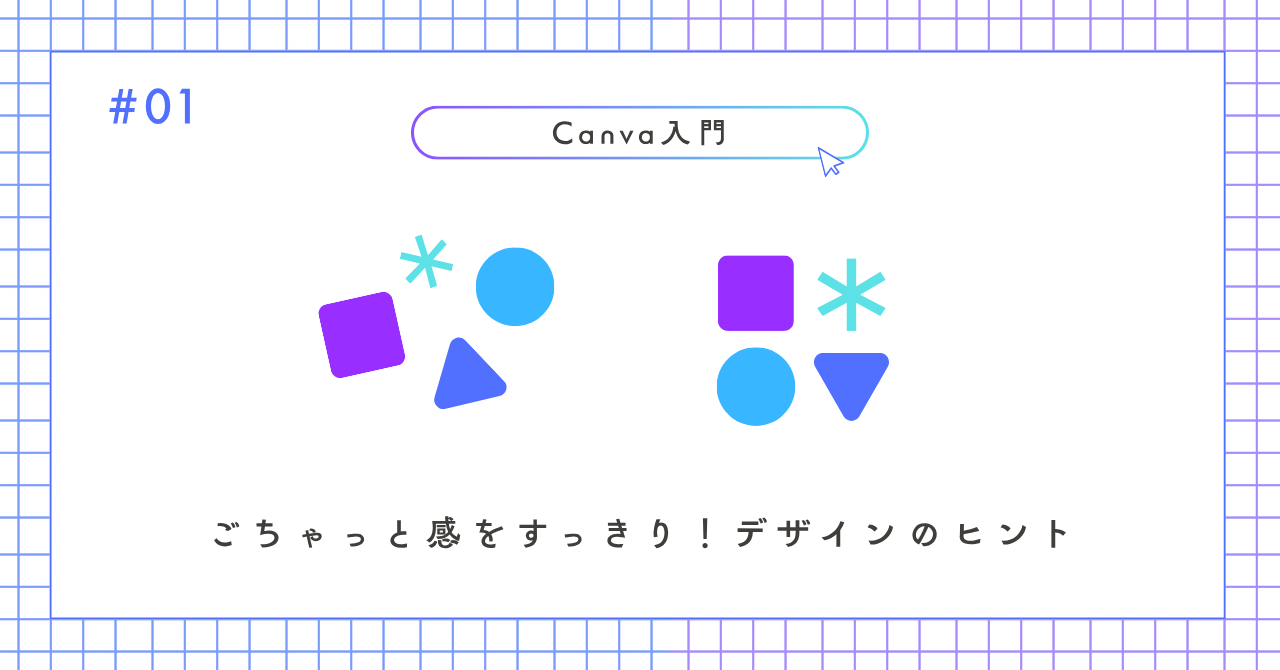
Canvaで画像を作ってみてはいるものの…、
「なんだかごちゃごちゃして読みにくい…」
「おしゃれにしたいのに整わない…」
そう思った経験はありませんか?
 わからなイカ
でもどうすればいいか、よく分からなくて結局あきらめちゃうんよね…。
 ふっち
ふっちちょっとしたポイント押さえるだけで、一気に見やすくなるよ♪
今日は、やりがちな3つの失敗と、その解決策をご紹介します。
【結論】この3つを意識しよう
ふっち詳しく見ていきましょう~
余白をつめすぎる
つい「スペースがもったいない」と思って、文字や写真をギュッと詰め込みがちになっていませんか?
ふっち実は「余白」こそが「読みやすさ」のカギ!
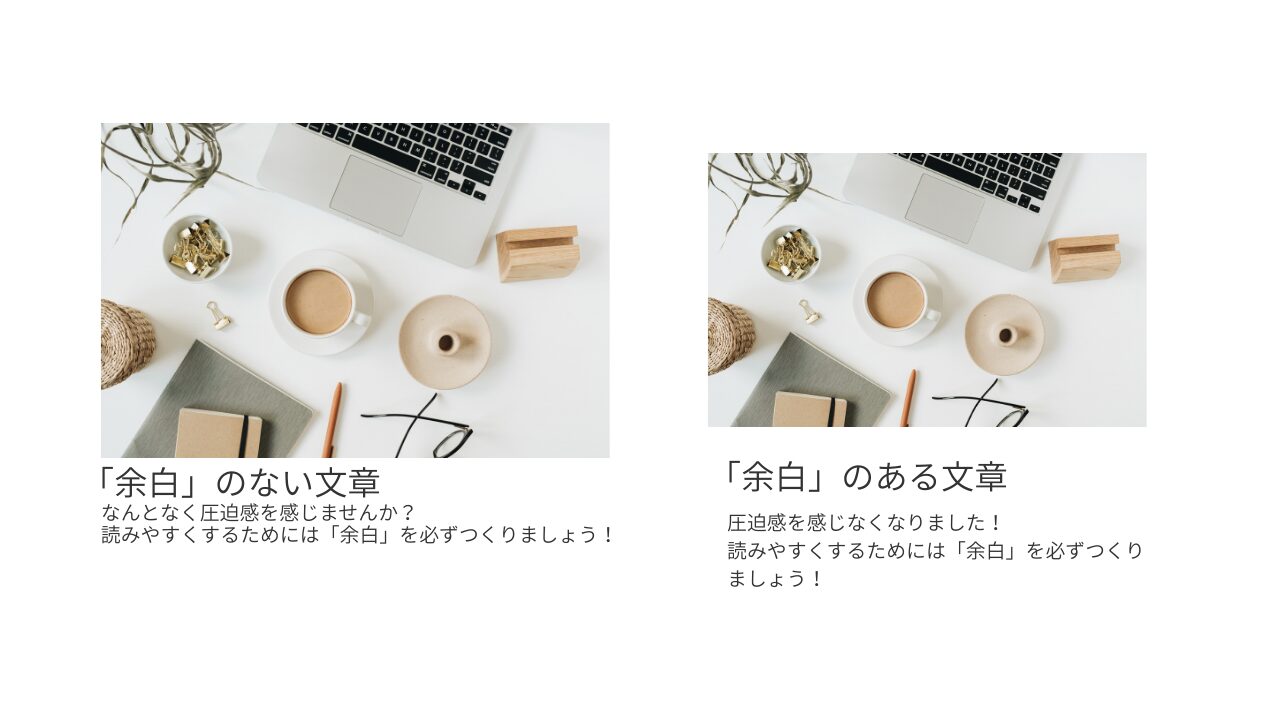
タイトルや見出しの上下にしっかり空間をあけよう!
ぎゅうぎゅうのものはなんとなく圧迫感を感じ、読んでいて疲れてきませんか?
一方で、適度に余白があるものは読みやすく感じると思います。
ふっち余白は「ただの空白」じゃなくて「ひと息つける場所」みたいな感じです◎
色・フォントを多用しすぎる
色もフォントも、ついあれも良い、これも良さそう、とたくさん選んでしまっていませんか?
ふっちむしろ色やフォントをしぼったほうが、まとまり感が出てプロっぽくなりますよ~
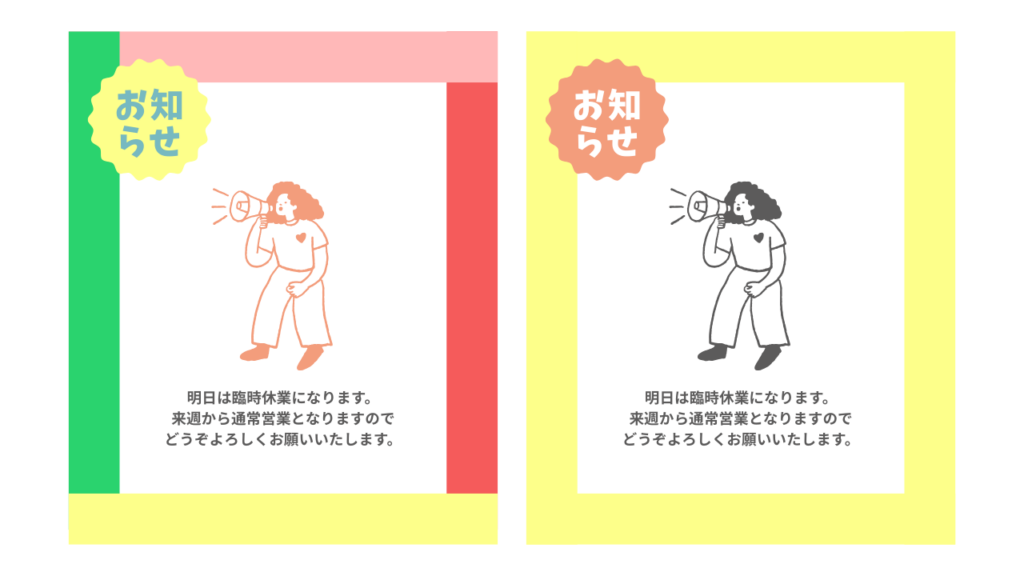
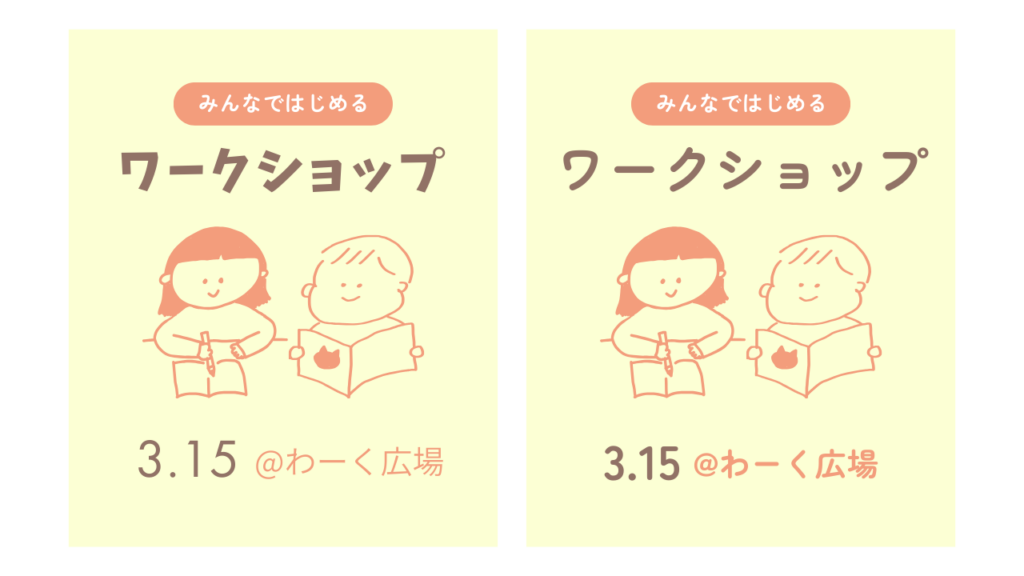
色とフォントは多くても3種類まで!
どんなフォントを選んだらいいかな?と悩む方には、
「Noto sans」や「Zen Maru Gothic」など
太さを選べるフォントがおすすめです。
フォントを1種類しか使っていなくても、太さを変えるだけでメリハリが出てきますよ。
素材の比率がバラバラ・とぎれている
写真やイラストを適当に並べると、大きさがバラバラでアンバランスに見えてしまいます。
そろえるだけで一気に整いますよ。
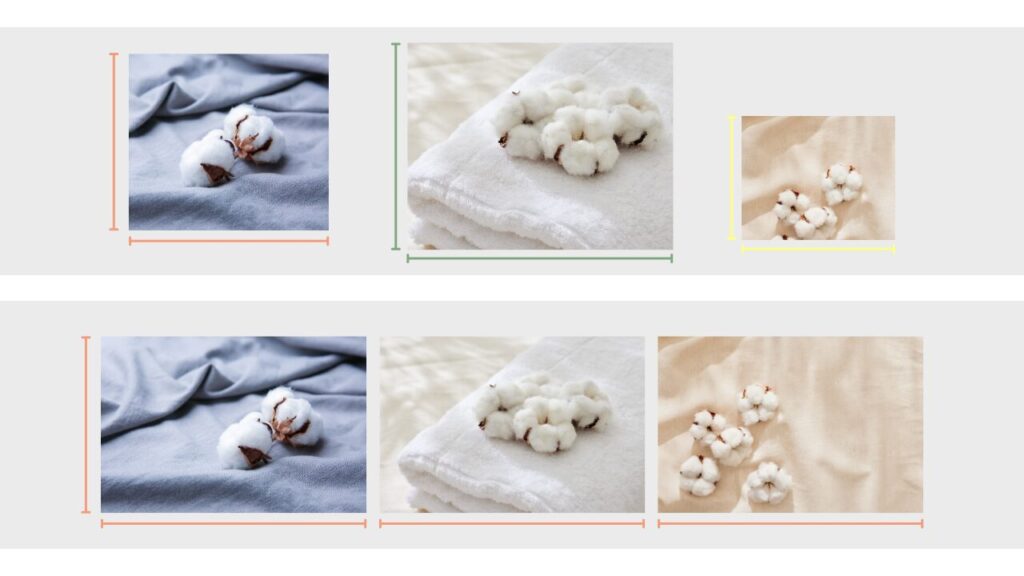 ふっち
ふっち位置もそろえると、すっきり見やすさアップ!
素材の大きさや位置はしっかりそろえよう!
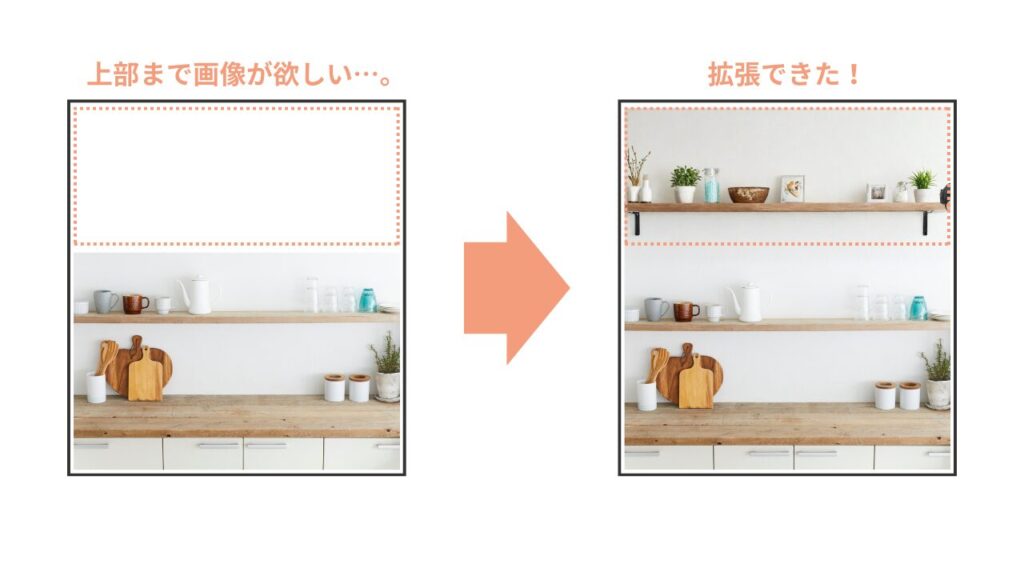
もし「写真の背景が足りないよ~」という方は、有料プランのみの機能になりますが
「マジック拡張」をお試しください!
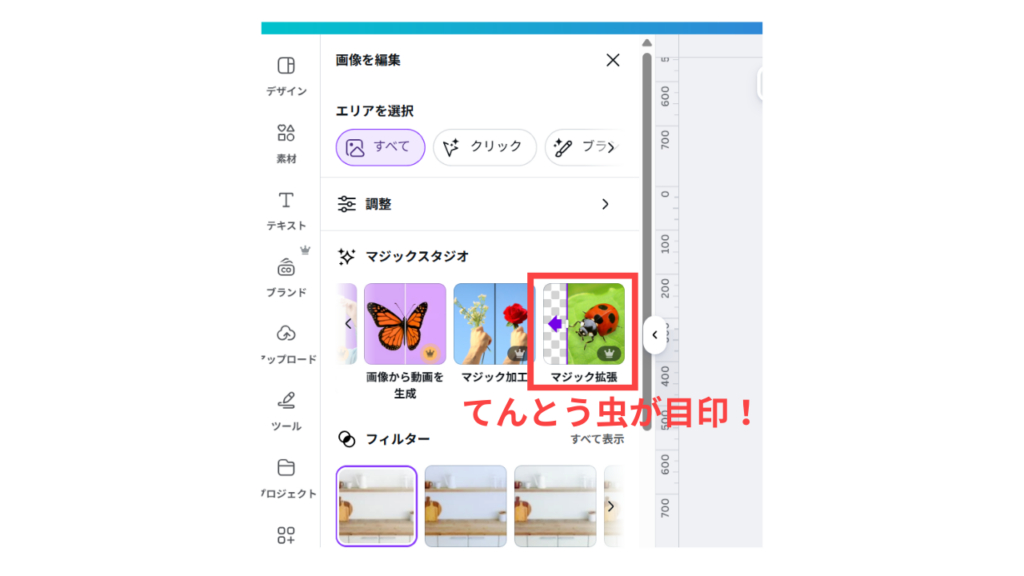
AIがいい感じに背景を生成してくれて、画像を引き延ばすことができます!
まとめ
ふっちこの3つを意識するだけで、グッと読みやすくなるはず!
ぜひ試してみてください。
ここまでお読みいただき、ありがとうございました!