

こんにちは、ふっちです。
Canvaでデザインを作っているとき、
「スマホにある写真を使いたいけど、どこから入れるの?」
「PCに保存してある画像をCanvaに入れたい!」
と迷ったことはありませんか?
今回は、Canvaを使うときに便利な「写真のアップロード方法」をご紹介します。

ふっち
年賀状やポストカードなど「自分で撮った写真を入れた~い!」って時に、ぜひご活用ください。
アップロードの手順(スマホ)
デザイン画面を開く
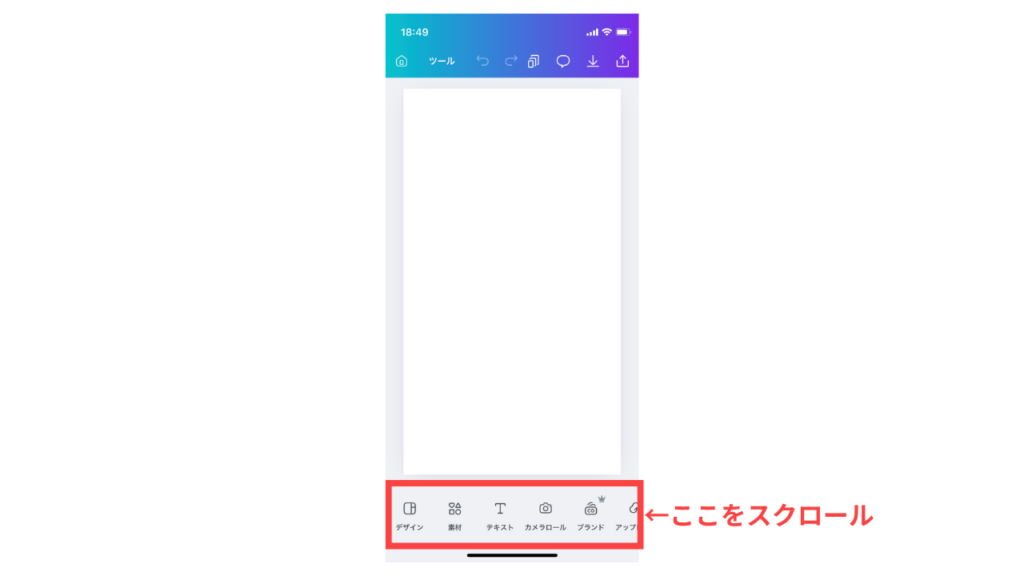
Canvaアプリを開いて、いつもデザインを作るときの作業画面を開きます。開いたら、下の機能のところを左へスクロールします。
アップロードを選択
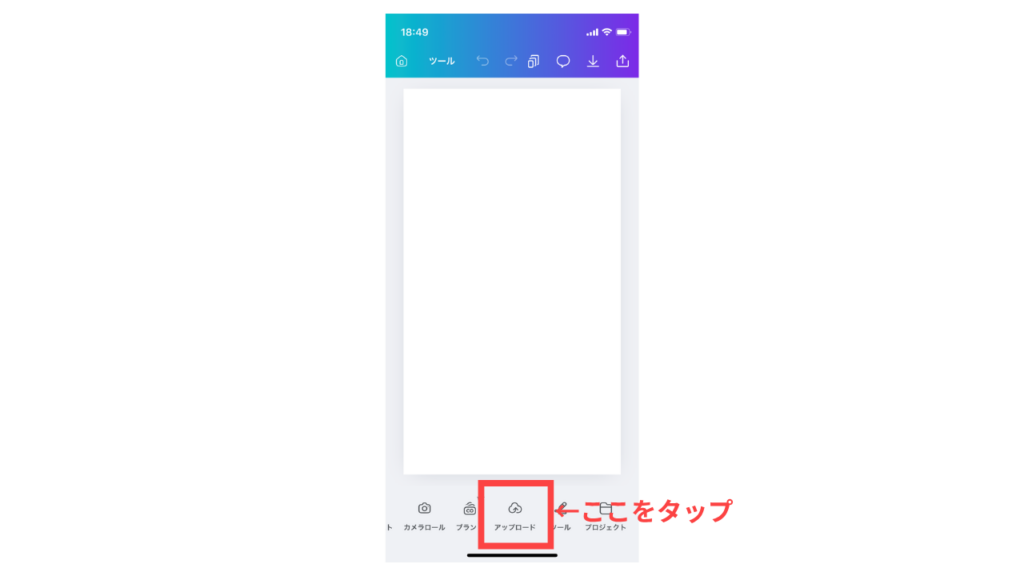
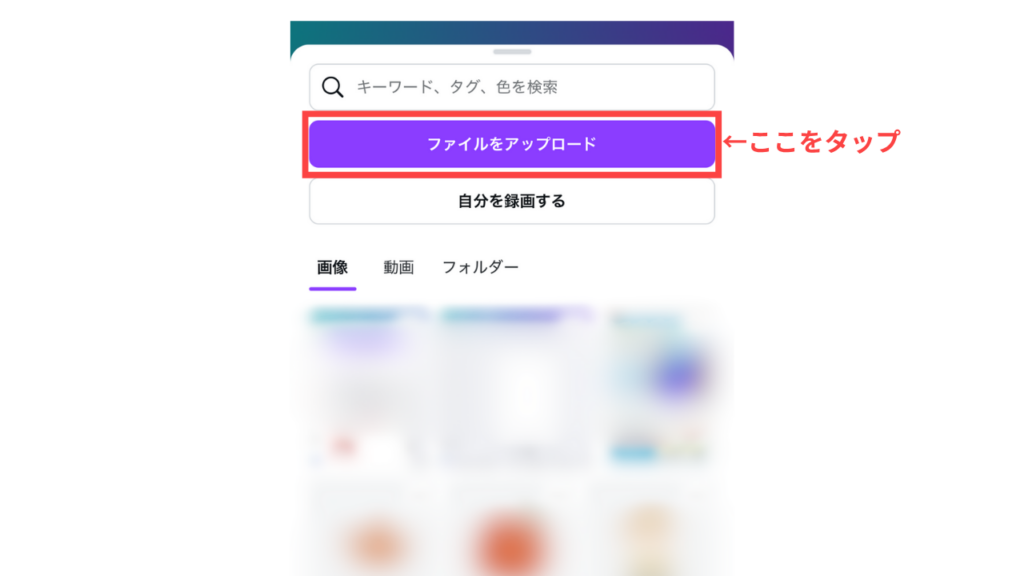
「アップロード」を選んで、「ファイルをアップロード」をタップします。
写真をアップロード
スマホ内の写真を選び、アップロードしてください。複数枚アップロードしておくと便利です。
アップロードの手順(PC)
デザイン画面を開く
Canvaアプリを開いて、いつもデザインを作るときの作業画面を開きます。
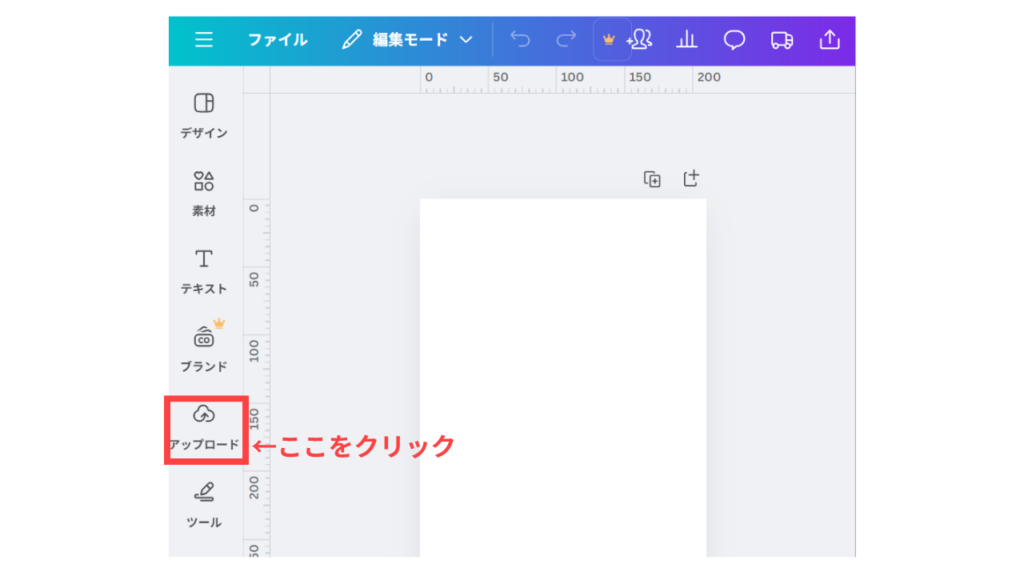
アップロードを選択
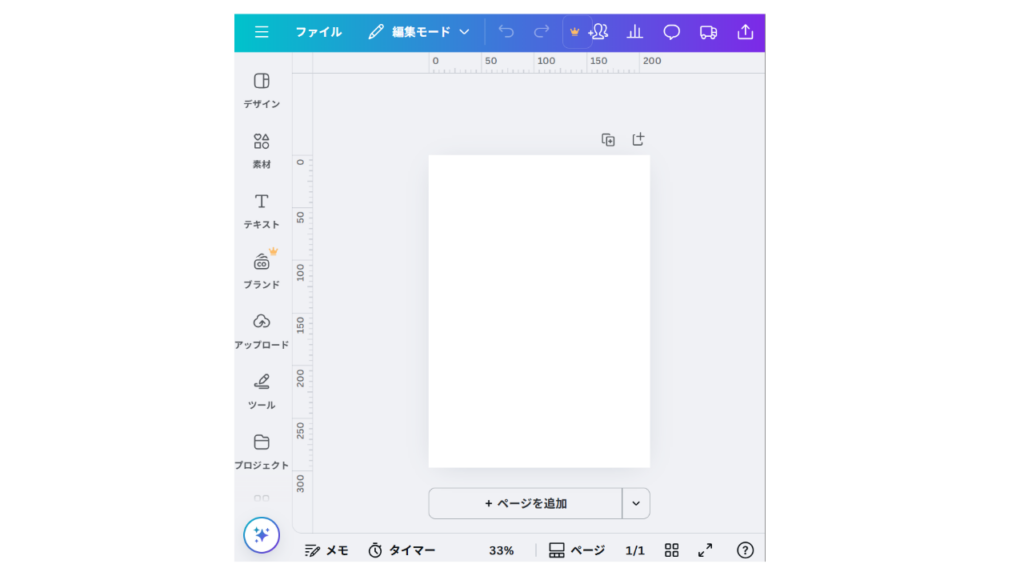
デザイン画面の左側メニューから「アップロード」→「ファイルをアップロード」をクリックします。
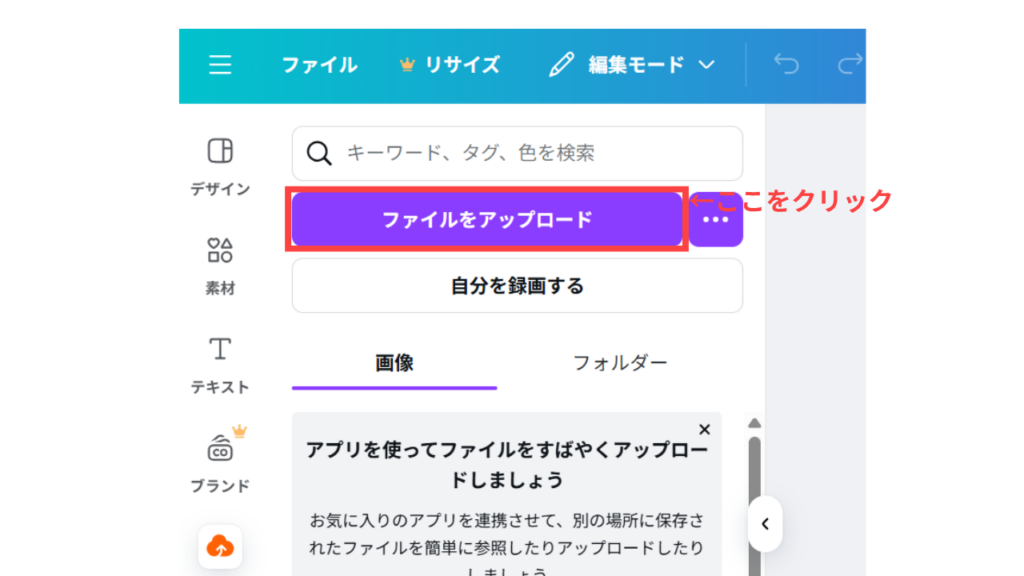
写真をアップロード
PCに保存されている写真を選び、アップロードしてください。こちらも複数枚アップロードしておくと、後で楽になります。
アカウントを共通で使えば便利!
スマホでアップロードした写真は、同じアカウントでPCにログインすればそのまま使えます!
逆にPCからアップロードしたものも、スマホアプリで同じアカウントにログインすればすぐに利用することができますよ♪
まとめ
Canvaはアカウントさえあれば、スマホとPCの両方で同じ素材を使えるのが便利なポイントです。
ぜひアップロードを活用して、オリジナルのデザインづくりを楽しんでください!